Fiche de route - 01/04/2025
Partie 1 - Le langage xHTML1.0
HTML = Hypertext Markup Language
Les URL
Les navigateurs comme Firefox, accèdent au documents web via ce qu’on appelle des URL.
Définition
Un URL est une chaîne de caractères qui indique :
- Le protocole d’accès au document (HTTP, HTTPS)
- Le nom / l’IP de l’hébergeur
- Le chemin d’accès
- Le nom de la ressource
Exemple :
https://litis.univ-lehavre.fr/~fournier/HTML_CSS/coursHTML.php Dans l’URL ci dessus :
httpsle protocolehttpHyperText Transfert Protocolssecure
litis.univ-lehavre.frle nom du domainelitisle sous-domaine, il permet d’organiser les différents services sur un même site webuniv-lehavrele nom du domaine qui ici est l’université du Havre.frdomaine se situant en France
/~fournier/HTML_CSS/coursHTML.phple chemin pour accéder à la ressource
Astuces / Recommandations
- Faites en sorte que vos noms de fichiers et de dossiers ne contiennent pas d’espaces, utilisez les underscores
_.- Aucun caractères accentués dans les noms.
Remarque
- Si nous aurions eu l’URL suivante :
https://litis.univ-lehavre.fr/~fournier/HTML_CSS/C’est à dire lorsque l’on ne spécifie pas de nom de fichiers dans l’URL alors, on accèdera au fichierindex.htmlpar défaut si il existe.
Définitions de base
Définitions
- On appelle élément le nom des balises.
- On appelle balise un marqueur textuel dans un document indiquant le début et la fin d’une certaine structure (ex. titre)
- On appelle attribut les options possibles des balises ouvrantes permettant d’associer au moins une valeur.
- On appelle contenu le texte encadré entre les balises ouvrantes/fermantes utilisant le même élément.
Il existe trois types de balises :
- ouvrante
<element ...> - fermante
</element> - vide
<element ... />(=sans contenu)
Astuce
Pour insérer des commentaires en HTML on utilise
<!-- -->.
Blocs et éléments intégrés
- Les éléments de bloc
Ils permettent de définir les divisions d’un document, il interrompent le flux d’affichage du document. On utilise
div. Interrompre le flux d’affichage : Le contenu d’un bloc s’affiche précédé et suivit d’un retour à la ligne - Les éléments intégrés
Eux n’interrompent pas le flux d’affichage, on utilise
span.
Éléments vides et entité HTML
Définition
On appelle élément vide, un élément qui n’est pas associé à un contenu textuel, en gros il se referme juste après avoir été ouvert.
br,img,hr, …
Définition
Les entités HTML de la forme
&entitepermettent d’afficher mes caractères spéciaux.
<<,>>,©, …
Structure d’un document HTML
<!DOCTYPE html PUBLIC "-//W3C//DTD XHTML 1.0 Strict//EN"
      "http://www.w3.org/TR/xhtml1/DTD/xhtml1-strict.dtd">
<html xmlns="http://www.w3.org/1999/xhtml">
  <head>
    <!-- encodage utf-8 -->
    <meta http-equiv="Content-Type" content="text/html; charset=utf-8" />

    <title>Titre onglet</title>

  </head>

  <body>
    <!-- contenu (uniquement des blocs) -->
  </body>

</html>- Le
DOCTYPEreprésente en fait la norme utilisée, ici on utilise xHTML1.0. <html>...</html>les balises encadrant le contenu du document<head>...</head>l’entête (=encodage, titre onglet, …)<body>...</body>le corps de la page web (contenu affiché à l’écran) Structuré uniquement à l’aide des éléments de blocs, on ne laisse pas se balader du texte comme ça de manière libre.
Attention
Veuillez respecter l’ordre de fermeture des balises :
- VALIDE :
<span><h1><b>...</b></h1></span>- INVALIDE :
<span><h1><b>...</h1></span></b>
Normes principales xHTML1.0
- nom éléments et attributs en minuscules
- attributs associé à au moins une valeur
- valeur des attributs entre guillemets
Blocs élémentaires
Les blocs élémentaires permettent de définir les structures de base d’un document.
- paragraphes
p - titre
h1, …,h6 - texte préformaté
pre - …
Attention
Le contenu des blocs élémentaires est limité aux :
- Texte simple
- Élément intégré
- Élément vide
Éléments intégrés
Les éléments intégrés permettent de mettre en évidence des mots, de créer des liens entre les documents, insérer des images, des sautes de lignes, … . Un élément intégré doit obligatoirement se trouver dans un élément bloc.
- Mise en évidence visuelle
b,strong,i,em,sub,sup,big,small, … à notre que certain d’entre eux commebigetsmallsont devenus obsolètes en HTML5, conséquence de l’utilisation des feuilles de styles CSS. - Les liens hypertextes :
<p>
	<a href="lien vers fichier">texte du lien</a>
</p>- Pour les forcer le retour à la ligne on utilise
<br/>à éviter d’utiliser - Les images
<p>
	<img src="lien de l'image" alt="contexte" title="legende de l'image" />
</p>
Astuce
- l’attribut
altpermet d’afficher un petit texte lorsque l’image n’a pas réussi à être chargée.- l’attribut
titlepermet lorsque l’utilisateur survole l’image d’afficher une petit légende.
Blocs structurés
Ce sont des blocs qui nécessite l’utilisation d’autres blocs pour leur contenu.
- Citation longue Pas de mise en forme particulière, à part une marge à gauche
- Liste
- Liste ordonnée
olassociée àli - Liste non ordonnée
ulassociée àli - Liste de définition
dlassociée àdtetdd
- Liste ordonnée
Remarque
lietddaccepte tous les contenus commediv. Exemple de liste de définition :
<dl>
  <dt>defA :</dt>
  <dd>definition term</dd>
  <dt>defB : </dt>
  <dd>definition data</dd>
</dl>
Structure correcte pour les listes imbriquées
<ul>
	<li> Premier item
		<ol> <!-- sous liste -->
			<li> Sous item </li>
			<li> Sous item </li>
		</ol>
	</li>
	<li> Second item
		<ol> <!-- sous liste -->
			<li> Sous item </li>
			<li> Sous item </li>
		</ol>
	</li>
</ul>
En gros ce qu’il faut retenir c’est que si vous faites des sous listes, la déclaration de la sous liste doit se faire à l’intérieure de l’item li associé.
Les tableaux
<table>...</table>les balises qui délimitent le tableau<tr>...</tr>ligne composée de cellules<td>...</td>(= simple) ou<th>...</th>(= titres)<caption>...</caption>légende/titre du tableau<thead>, <tbody>, <tfoot>sont les marqueurs sémantiques, utiles pour l’impression de tableaux sur plusieurs pages.<colgroup>regrouper ,un ensemble de colonnescolpropriétés d’alignement d’une/plusieurs colonnes
<table border="1">
	<tr>
		<th>Titre col1</th>
		<th>Titre col2</th>
	</tr>
	<tr>
		<td align="center" rowspan="2">contenu 1.2</td>
		<td>contenu 2.2</td>
	</tr>
	<tr>
		<td valign="bottom">contenu 2.3</td>
	</tr>
</table>- L’attribut
border="1"permet d’ajouter des bordures autour du tableau et entre les cellules, sinon, ce dernier ne possède aucune bordure. colspan="n"pour fusionnerncolonnesrowspan="n"pour fusionnernlignesvalignoualignpour l’alignement vertical horizontal
Entête et métadonnées
Dans l’entête d’un fichier HTML <head> ... </head> on trouve des informations concernant le document :
- Le titre de l’onglet obligatoire avec
title - Les métadonnées avec
meta:- date de MAJ, date de création, mots clés, auteur, …
- L’élément
linkpermet de lier une feuille de style CSS par exemple - L’élément
scriptlui permet de lier un fichier JS plus d’info sur l’élémentmeta
<meta name="Author" content="Killian Reine" />par exemple…
Retour sur l’élément link
Il permet de relier d’autres documents à un même document HTML :
- feuille de style
- Une icone
<link rel="stylesheet" href="chemin fichier css" type="text/css" />
<link rel="shortcut icon" href="chemin icone" type="image/bmp" />
Les formulaires
Les formulaires permettent de créer en HTML des documents interactifs autorisant la saisie d’informations par un utilisateur.
Les balises <form>...</form> permettent d’encadrer les différents éléments d’un formulaire.
<form action="programme" method="post | get" enctype="type" target="nom">
<!-- Des informations à saisir par ex. -->
</form>actionindique l’URL du programme qui vas traiter les données envoyées par le formulaire.methodqui peut êtrepostougetindique la méthode utilisée pour envoyer les données.enctypeméthode d’encodagetargetdésigne ou le résultat du formulaire sera affiché (optionnel) Les éléments associés aux formulaires- l’élément
inputinputest un élément vide<input .... />, il permet d’interagir avec l’utilisateur de plusieurs manières. Cette dernière dépend de la valeur de l’attributtype.
| Type | Pour quoi faire |
|---|---|
text | zone de saisie |
password | zone de texte non lisible (pour les mdp) |
radio | bouton radio |
checkbox | case à cocher |
submit | Bouton d’envoi du formulaire Au clic, il exécute le programme dans action |
image | Bouton représenté par une image |
reset | Bouton pour annuler les saisies, réinitialiser |
file | upload un fichier |
hidden | champs caché |
<form action="" method="" >
	<input type="text"  size="15" />
	<input type="checkbox" />
	<input type="radio" name="nomBouton" />
	<input type="submit" value="Envoyer" />
	<input type="image" src="chemin image" />
	<input type="reset" value="Annuler" />
	<input type="hidden" value="espace" />
	<input type="password" value="test" size="15" />
	<input type="file" />
</form>- L’élément
selectIl permet de créer une liste de sélection (déroulante) et de choisir une ou plusieurs options.
<select name="nomChoix" size="3">
  <option value="v1">un</option>
  <option value="v2">deux</option>
  <option value="v3">trois</option>
  <option value="v4">quatre</option>
</select>
Ici je ne peux sélectionner qu’une option sur les quatre.
Par contre, si j’ajoute multiple="multiple" je pourrai sélectionner plusieurs options avec ctrl+clic.
<select name="choixMultiple" size="3" multiple="multiple">- L’élément
textareaPermet la saisie de texte long. Lors de sa déclaration, on peut lui donnée un nom pour identifier la zone de saisiename, le nombre de colonnescolset de lignesrowsaffichées, …
<textarea rows="12" cols="50">Du texte bien long...</textarea>- L’éléments
labelIl permet d’écrire un seul champs de saisie.
<label for="id">Nom champs de saisie
      <input id="id" type="text" size="12" />
</label>- L’éléments
fieldsetIl permet de regrouper des champs de saisie et de leur associer unelegendlégende.
<fieldset>
    <legend>Légende</legend>
    <label for="lab1">Label 1 :<input id="lab1" type="text" size="12" /></label>
    <label for="lab2">Label 2 :<input id="lab2" type="text" size="12" /></label>
</fieldset>
Passage à HTML 5
- Simplification du squelette du document
<!DOCTYPE html>
<html lang="fr">
<head>
	<meta charset="utf-8" />
	<link rel="stylesheet" href="style.css" />
	<script src="script.js"></script>
</head>
<body>
	<!-- Contenu de la page -->
</body>- Ajout de blocs
header,footer,nav,aside,section,article - Intégration multimédia
video,audio,canvas - Amélioration formulaires
- nouveaux input :
date,color,datetime,datetime-local,time,week,month,number,ranger,search,tel,email,url - nouveaux éléments :
datalist,keygen,output
- nouveaux input :
- Enrichissement API JS
- Géolocalisation
- Drag and drop
- Web sockets
- Web storage
- Canvas
- Suppression de
acronympourabbr - Suppression au profit de CSS :
big,small,center,font, … - Suppression de
frame,frameset, …
Partie 2 - Le langage CSS
CSS = Cascading Style Sheets
Intérêt des feuilles de styles
- HTML
- Structurer les éléments d’une page
- Visualisation réalisée par le navigateur par interprétation du code HTML
- CSS
- Définition d’une ou de plusieurs apparences à différents éléments
- Meilleure maîtrise de la présentation de la page
- Facilite l’unification des styles de toutes les pages du site sans modifier le contenu HTML
- Indépendant du code HTML, simplifiant la lecture
Ajouter du style !
- Balise
<style>...</style>dans l’entête HTML
<header>
	<title>Titre de la page</title>
	<meta ... />
	<style>
		/* Les styles CSS */
		h1{
			color: red;
		}
	</style>
</header>- Attribut
styledirectement dans les éléments HTML
<h1 style="color: red;">Titre niveau 1</h1>- Utilisation de
linkpour lier un fichier CSS
<header>
	<title>Titre de la page</title>
	<meta ... />
	<link rel="stylesheet" href="style.css" type="text/css" />
</header>
C’est la méthode la plus recommandée pour insérer du CSS.
Structure du code CSS
Voici la structure générale d’un code css.
element {
	propriete: valeur;
	propriete: valeur;
}
Définition
- Une propriété est un élément de style paramétrable
color,background-color,font-size, …- Une valeur est un ensemble de possibilité prédéfini pour une propriété.
- Pour les longueurs, il existe plusieurs unités de mesure :
pt,px,ex,em,cm,in,pc,mm- Longueur absolues :
1in = 2.54cm,1pt=1/72in,1pc=12pt - Longueur relatives :
emetexdépendent de la taille de la police de référence.- Les pixels
pxdépendant de la taille du média (tablette, téléphone, pc)
- Longueur absolues :
- Pour les URL :
url("nomURL") - Les pourcentages :
...%
Les sélecteurs
*universel, les propriétés s’appliquent à tous les éléments du document- les identifiants
#id - les classes
.class - Pseudo éléments, pseudo classes
- sélecteurs contextuels
Les couleurs
colorpremier plan, les caractèresbackground-colorl’arrière planborder-colorles couleurs des bordures Les valeurs de couleurs disponibles sont : le nom de la couleur, le code RGB ou le code hexadécimal.
maroon | red | blue | orange | yellow | olive |
|---|---|---|---|---|---|
black | white | #00ff00 | rgb(255, 0, 0) | teal | gray |
Propriétés associées aux textes
text-alignvertical-aligntext-decoration(souligné, surligner, barré, …)underline,overline,line-throughtext-transformnone,capitalize,uppercase,lowercase
Astuce
capitalizechaque mot commence par une majusculeuppercasetout en majuscule
text-indentOn spécifie la taille ou le pourcentageline-heightUn nombre, taille, pourcentageword-spacingpar défautnormalou sinon on spécifie la taille de l’espaceletter-spacingwhite-space
Propriétés associées aux polices
font-familypour changer la police (famille)serif,arial,sans-serif,monospace,cursivefont-stylenormal,italic,obliquefont-variantSoit on fait rien soit on associesmall-caps, en gros la première lettre est une grosse majuscule, les autres des plus petites.font-weightpour mettre en gras valeur entre[100; 900], sinonlighter,bold,bolderfont-sizela taille de la policexx-small,x-small,small,medium,large,x-large,xx-largeOn peut aussi spécifier la longueur, le pourcentage
Remarque
La propriété
fontregroupe plusieurs propriétés globales :
font-stylefont-variantfont-weightfont-sizeEt d’autres, on peut alors combiner le tout en une seule ligne.
Exemple
p{
	font: italic bold 14pt/3 times, serif; }
}
Les boîtes
Tous les éléments HTML sont affichés dans une boîte. Chaque boîte est construite selon 4 niveaux :
- La marge extérieure :
margin - Les bords :
border - La marge intérieure :
padding - le contenu
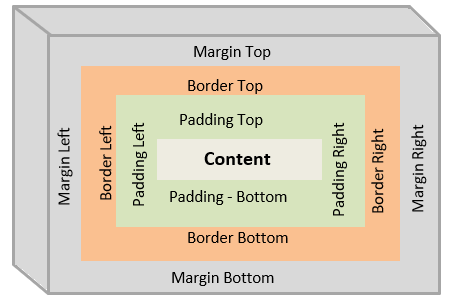
Les marges extérieures
margin-leftmargin-rightmargin-topmargin-bottommarginPeut être définit de plusieurs façon
#premier{
	margin : 10px;
	/*Chaque marge extérieur de 10px*/
}

#second{
	margin : 10px 20px;
	/*
	équivaut à :
	margin-top et margin-bottom à 10px
	margin-left et margin-right à 20px
	*/
}

#troisieme{
	margin : 10px 20px 30px;
	/*margin-top | margin-left margin-right | margin-bottom*/
}

#quatrieme{
	margin: 10px 15px 12px 13px;
	/*margin-top | margin-right | margin-bottom | margin-left*/
}
Les bordures
border-colorborder-widththin,thickou alors la longueurborder-stylesolid,dotted,dashed,double,groove,inset,outset, … Les déclinaisons des propriétés précédentes sont valables pour chaque bordure une à une :border-left-*border-right-*border-top-*border-bottom-*Les règles d’attributions fonctionnent de la même manière que pourmargin.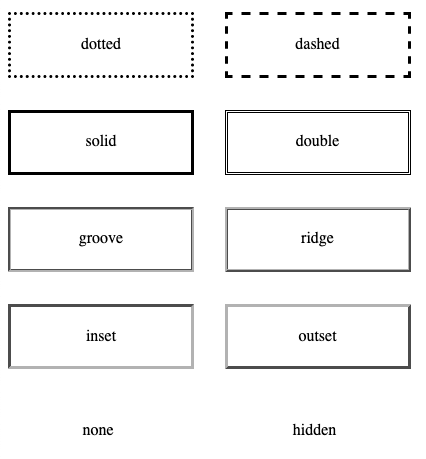
Les marges intérieures
- L’élément
paddingfonctionnent globalement de la même manière quemargin.
Propriétés d’arrière plan
Remarque
Les propriétés d’arrière plan s’appliquent à l’intérieur des bordures :
padding- contenu du bloc
background-colorbackground-image: url(...);background-repeatbackground-positionbackground-attachmentfixedouscroll
Propriétés de liste
list-style-typedisc,circle,square,decimal,lower-roman,upper-roman,lower-greek,georgian,katakana,lower-alpha,alphalist-style-positioninside,outsidelist-style-image: url(...);par défautnoneLa propriétélist-styleregroupe ces dernières.
Propriétés de tableaux
border-collapaseLes bords des cellules séparésseparateou noncollapseborder-spacingespacement entre les bords des cellulescaption-sidePosition de la légendetopoubottomempty-cellsAfficher les cellules videsshowouhidetable-layoutchevauchement des cellules
Propriétés positionnement des boîtes
width,height,max-height,max-widthpareil avecmin-*positionstaticetrelative: Respecte le flux normal des élémentsabsolute,fixed: Affichent une boîte en dehors du flux
top,right,bottom,leftposition lorsque non statiquefloatplace occupée par un élément flottantleft,right,noneoverflowgestion de l’affichage du contenu d’un bloc lorsqu’il dépasse les limitesvisible,hidden,scroll,autoz-index : entier, le niveau d’empilement d’affichage d’une boîte Qui est au premier plan, au second, … groissièrement
Retour sur les sélecteurs
-
*universel, les propriétés s’appliquent à tous les éléments du document -
les sélecteurs d’identifiants
#idUn unique usage dans le document. -
les classes
.classUsage groupé sur des éléments distincts -
Pseudo éléments
-
Pseudo classes
-
sélecteurs contextuels
-
elem filsCible tout lesfilsdanselempar exempletable p -
pere > elementCible les élément directement inclus dans père
<th>
	<p> Un texte random...</p>
</th>
Pour styliser le paragraphe on utilisera le sélecteur th > p
element:first-childPremier fils d’un élémenttr:first-child, on cible cellules de la première ligneelement + secondCiblesecondsi il est directement précédé deelementh1+pcible les paragraphes qui suivent un titreh1
<h1>TITRE</h1>
<p>Du paragraphe comme ça pour rigoler</p>element[attribut]Cible tous les éléments associé à l’attributattributelement[attribut="valeur"]Cible tous les éléments associé à l’attributattributet avec la valeurvaleur
Définition
un élément
f==descend== d’un élémentancêtres’il est employé dans le contenu deancêtre(à n’importe quel endroit).
Arborescence HTML
<!DOCTYPE ...>
<html xmlns="http://www.w3.org/1999/xhtml">
  <head>
    <meta http-equiv="Content-Type" content="text/html; charset=utf-8" />
    <title>titre onglet</title>
    ...
  </head>
  <body>
    <h1> Titre</h1>
    <p>Du texte</p>
    <ol></ol>
    ...
  </body>
</html>
Est représenté par l’arbre suivant :
html
 ┣━━━ head
 ┃     ┣━━━ meta
 ┃     ┣━━━ title
 ┃     ┗━━━ ...
 ┗━━━ body
       ┣━━━ h1
       ┣━━━ p
       ┣━━━ ol
       ┗━━━ ...
htmlest de profondeur 0bodyde profondeur 1h1de profondeur 2
Pseudo éléments et pseudo classes
- Avec les liens
a:linklien viergea:visitedlien visité
- Avec la souris
:hoveron survol:focusélément de formulaire acceptant els saisies clavier:activelà où on clique
:first-linepremière ligne d’un bloc:first-letter::beforeet::afteravant/après contenu d’un élément